







Atualização de playlists
Mude o conteúdo em uma tela ou várias de uma só vez.
Edite a playlist no painel e publique para uma TV, um grupo ou várias telas — sem ir até cada endereço.
Controle suas TVs de qualquer lugar
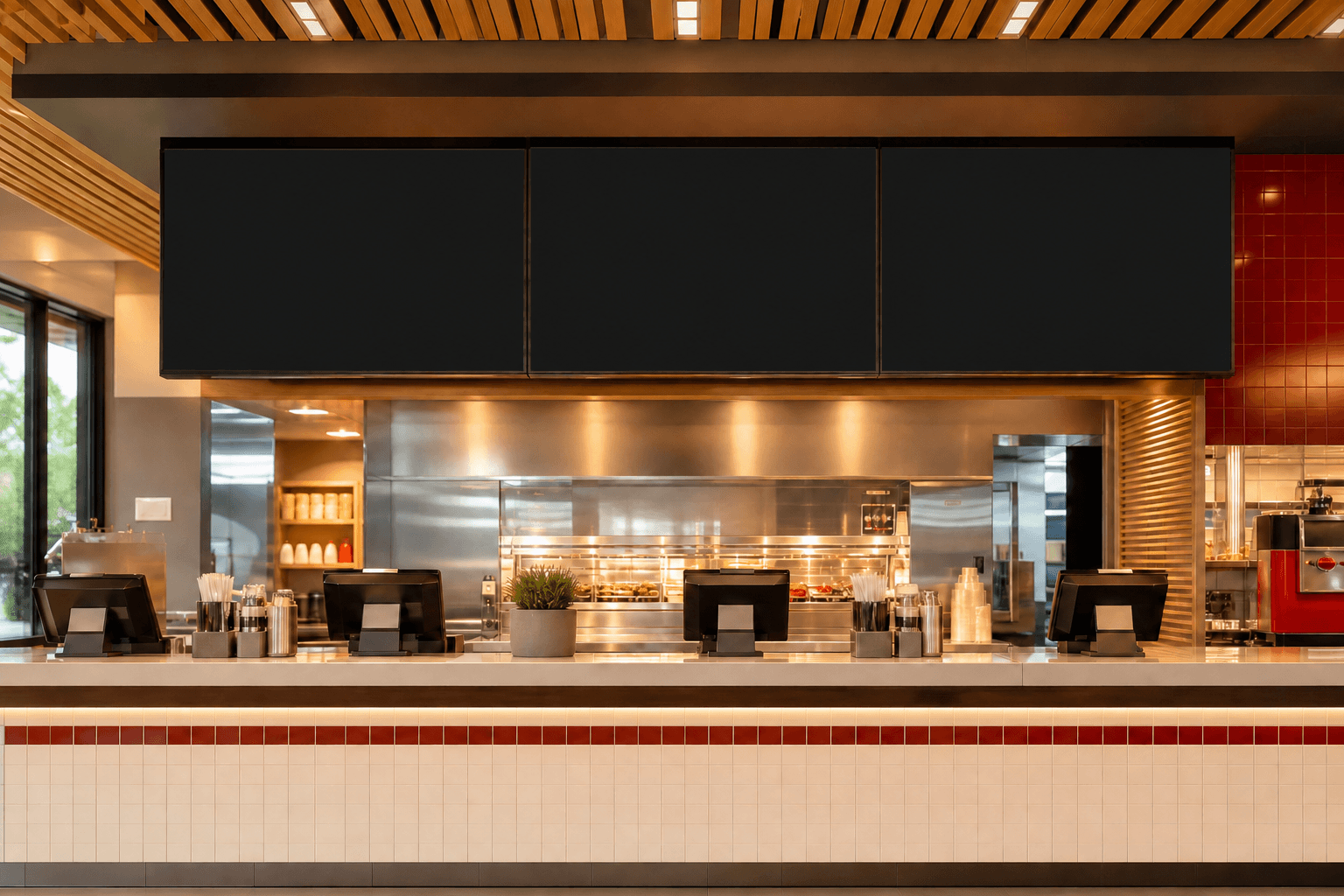
Troque campanhas, ofertas e cardápios pelo painel. O conteúdo aparece nas telas, mesmo em outras lojas.

Do painel para a tela
Sem pendrive, sem servidor no local e sem alguém indo de tela em tela com um controle na mão.
Disponível para Android TV, Google TV, TV Box e computadores com Windows.
Digite no painel o código que aparece na TV. Depois, confirme no aparelho os 3 dígitos mostrados pelo painel.
Monte a playlist com imagens, vídeos ou widgets e envie para uma tela ou várias. A troca chega em segundos.
Ofertas sempre visíveis
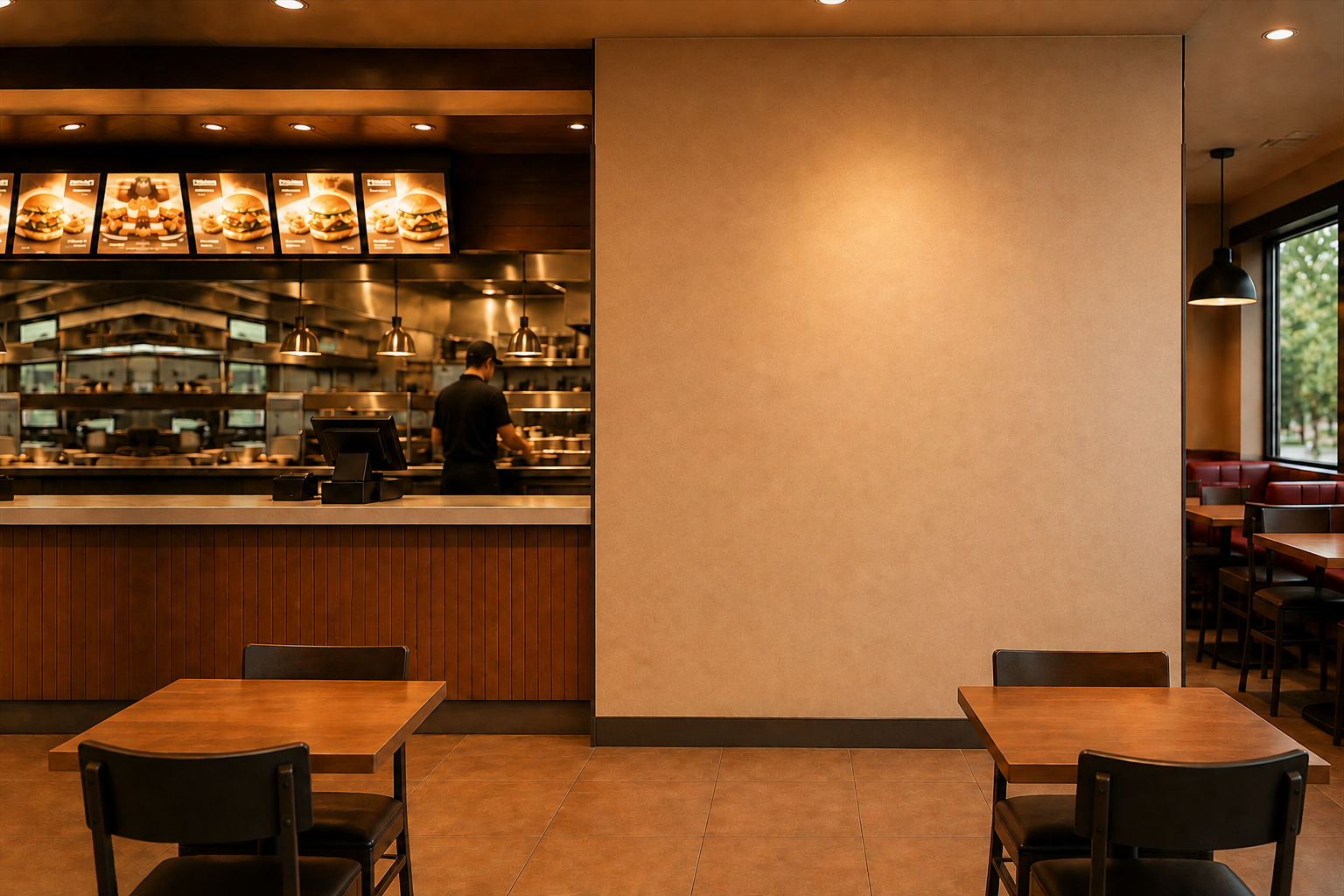
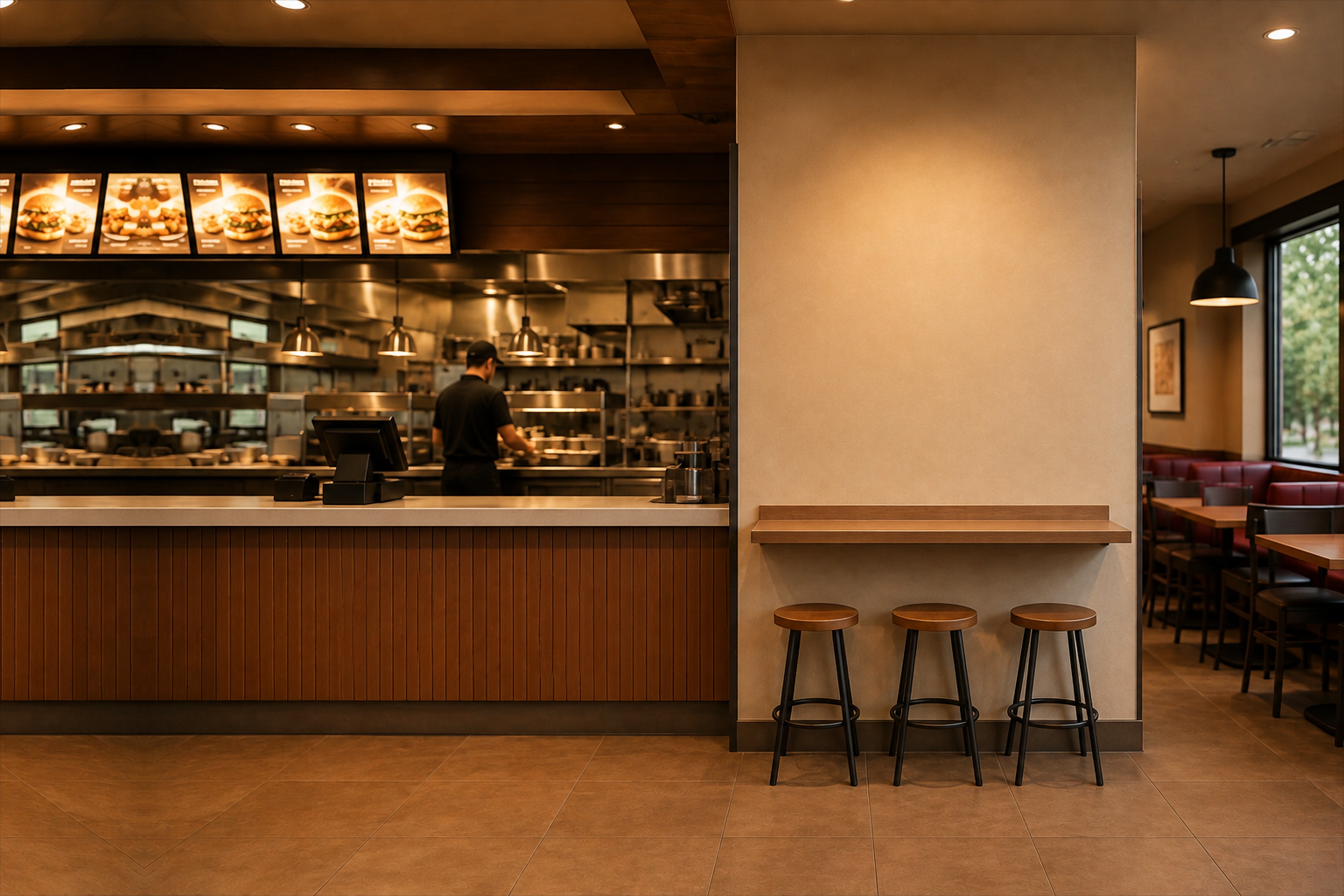
Enquanto a equipe cuida dos pedidos, elas apresentam os combos, destacam as ofertas e ajudam o cliente a escolher.
Veja o painel por dentro
Estas são telas reais do Plix Player para você conhecer o painel antes de criar sua conta.
panel.plixplayer.com/dashboard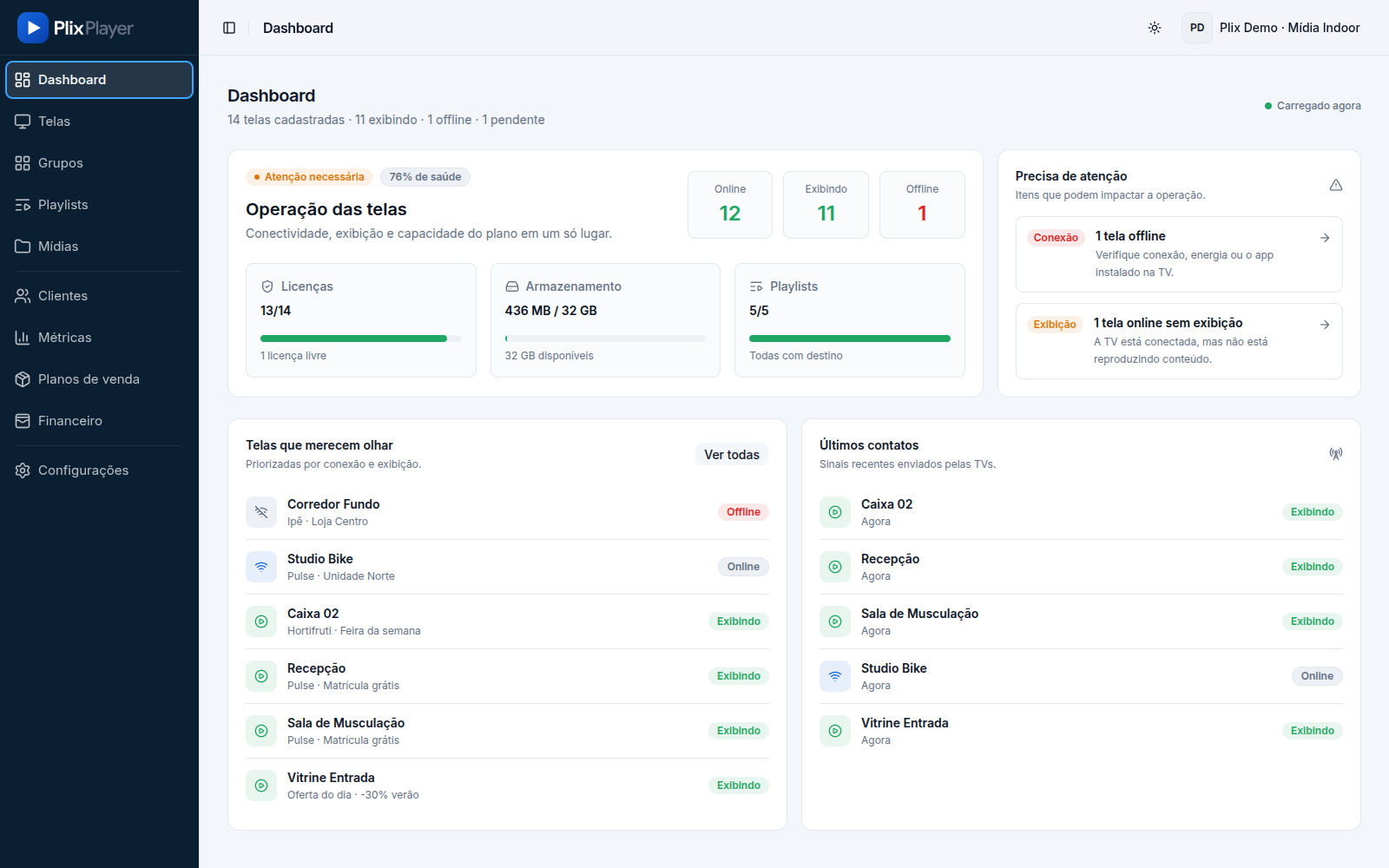
Veja quais telas estão exibindo, quais estão sem conexão e quais precisam de ajuda.
O que você encontra no Plix
Atualização de playlists
Combine vídeos, imagens, relógio, clima e notícias por RSS. Você define a sequência e a duração de cada item.
Organize telas, grupos e playlists sem misturar a operação de uma loja com a de outra.
A TV continua exibindo o que já baixou e volta a sincronizar sozinha quando a conexão retorna.
O painel mostra o que cada tela está exibindo, o que ficou offline e o que ainda espera pareamento.
Use o que você já tem
Instale o Plix na TV ou no computador que você já usa. Se a TV não for smart, conecte uma TV Box.
Preço por tela
Você paga pelas telas que usa. O sistema vem completo desde a primeira, e o valor por tela diminui conforme a quantidade aumenta.
Calcular o valor das minhas telasA partir de
Antes de começar
Veja como instalar, parear e manter suas telas no ar.
O Plix Player permite trocar, organizar e acompanhar o conteúdo das suas TVs pelo navegador. Você pode cuidar de uma tela, de uma unidade ou de vários clientes sem servidor local nem pendrive.
Android TV, TV Box e Google TV pela Play Store e computador com Windows pelo instalador. O aplicativo para Fire TV estará disponível em breve. Se a TV não for smart, uma TV Box comum resolve.
Requisitos e aparelhos recomendados (abre em nova aba)Como instalar (abre em nova aba)Sim. O player para Windows está em beta: você instala em um computador ligado à TV ou ao monitor e ele aparece no painel como qualquer outra tela. É uma opção para caixas e recepções que já mantêm um computador ligado o dia todo.
Baixar para Windows (abre em nova aba)Requisitos do Windows (abre em nova aba)A TV mostra um código de 8 caracteres. Você digita esse código no painel e confirma na TV os 3 dígitos mostrados em seguida. Leva cerca de 2 minutos, não precisa de cabo e impede que alguém vincule sua TV sem estar diante dela.
Passo a passo de instalação (abre em nova aba)Não. Você instala o Plix como qualquer outro aplicativo da TV. O pareamento e a publicação do conteúdo são feitos pelo painel. Se precisar de ajuda, fale com o suporte pelo WhatsApp no rodapé.
Como instalar (abre em nova aba)Falar com o suporte (abre em nova aba)Volta. Quando o aparelho religa, o Plix abre junto com o sistema, sincroniza com o painel e retoma a exibição sem ninguém precisar usar o controle.
Sim. O conteúdo fica salvo na própria TV, então ela continua exibindo o que já baixou e sincroniza sozinha assim que a conexão volta. Os widgets de clima e notícias, que dependem de dados ao vivo, ficam pausados enquanto isso.
Rede e armazenamento (abre em nova aba)Comece pela primeira tela
Crie a conta, conecte uma TV e veja o conteúdo aparecer antes de decidir o próximo passo.
